신용카드사회공헌재단 직원 실습 워크숍 · 4편
바이브코딩 네 번째 걸음
텔레그램 봇으로 Claude Code에 일시키기 텔레그램 대화방에 한 줄 보내면, 사무실 PC가 그 일을 합니다.
진행 HC · 도구 Claude Code(터미널) · 텔레그램 봇 · 전원 실습
01 / 24 텔레그램 봇에 한 줄 보내면 내 PC 바탕화면에 파일이 생깁니다 텔레그램 봇과 사무실 PC를 이어서, 자리에 없어도 일을 시켜 봅니다.
01
텔레그램에 내 봇 만들기 텔레그램에서 내 봇 하나와 그 열쇠를 받습니다
02
그 봇을 내 PC의 Claude Code에 잇기 봇 열쇠를 건네면 PC가 텔레그램에서 온 말을 받습니다
03
텔레그램에서 시켜 바탕화면에 파일 만들기 텔레그램 대화방에 한 줄 보내면 PC가 그 일을 합니다
늘 켜 두지 못해도, 텔레그램으로 시킨 일이 되면 오늘 목표는 달성입니다.
02 / 24 오늘은 세 묶음으로 진행합니다 준비하고 → 텔레그램 봇과 PC를 잇고 → 텔레그램에서 시켜 봅니다
01–03
준비하기 01 Claude Code에 준비 시키기
02 텔레그램 봇 만들기
03 봇 열쇠 건네기
03 · 열쇠까지 건네면 준비 끝
→
04–06
텔레그램과 PC 잇기 04 텔레그램 요청을 받게 다시 켜기
05 텔레그램 봇에게 말 걸기
06 나만 쓰게 잠그기
06 · 잠그기까지 해야 연결 끝
→
07–09
시켜보고 지키기 07 텔레그램에서 첫 일 보내기
08 자리 비울 때 켜 두기
09 안전하게 쓸 것 확인하기
07 · 바탕화면에 파일이 생기면 성공
준비는 PC에서, 봇 만들기와 작업 요청은 텔레그램에서 합니다.
03 / 24 1단계 · PowerShell을 열고 Claude Code에 준비를 시킵니다 무엇을 설치할지는 Claude Code가 확인합니다
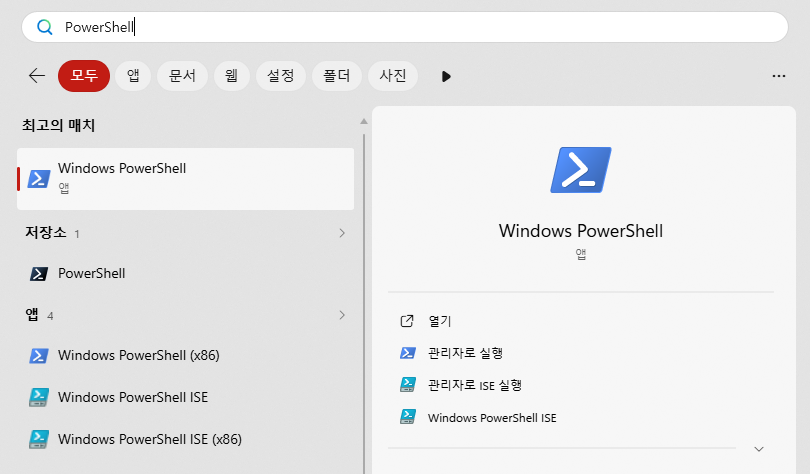
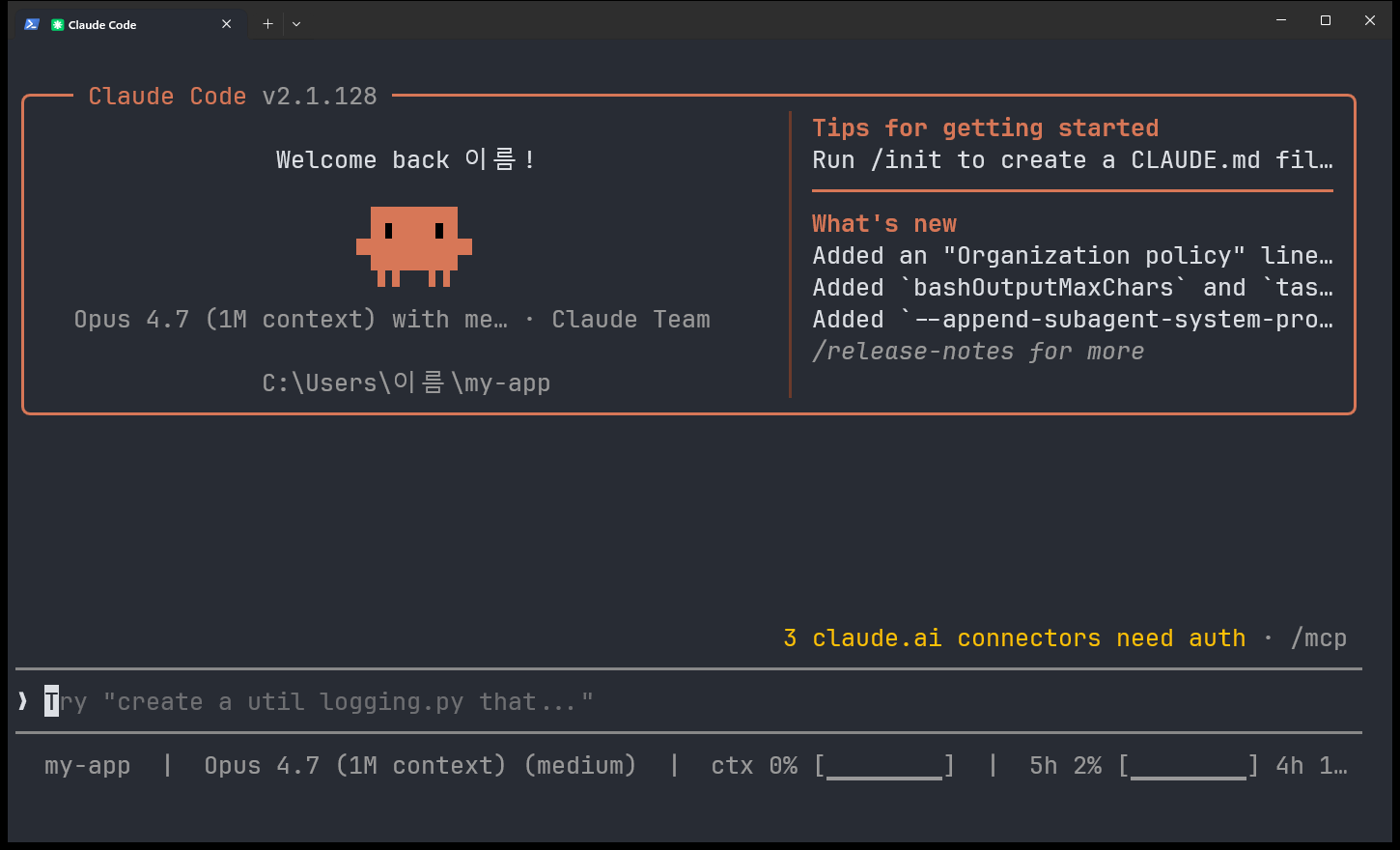
3편 실물 화면 재사용 3편 실물 재사용
① 시작 메뉴 검색 결과 · 최상단 Windows PowerShell 항목 실행②③ claude 실행 뒤 환영 상자 · ❯ 입력줄 위치 확인기존 3편의 Windows 실물 화면입니다. 검색 결과와 입력줄 위치만 참고합니다. 4편 입력문은 아래에 있습니다.
3편 실물 화면 재사용 · 입력할 내용은 아래 프롬프트
① PowerShell 검색해 실행 ① 시작 단추를 누르고 PowerShell을 검색해 실행합니다
② claude 입력 ③ 아래 프롬프트 붙여넣기 ② claude 를 입력하고 Enter ③ 이어서 아래 프롬프트를 붙여넣습니다
④ 다른 방법을 만들려 하면 멈춰 세우기 텔레그램 공식 연결 기능으로 설치해 달라고 다시 말합니다. 봇과 열쇠가 필요하다고 알려주면 멈춥니다
다음은 텔레그램 봇 만들기 텔레그램에서 BotFather를 열고 내 봇을 만듭니다
텔레그램 봇으로 이 Claude Code에 일을 시킬 수 있게 준비해줘
필요한 것을 확인하고 설치해줘
내가 직접 해야 하는 단계가 오면 멈춰서 알려줘
내가 할 차례가 오면 Claude Code가 알려줍니다. 그대로 붙여넣습니다.
04 / 24 시작 전에 준비된 것 세 가지 진행자는 교육 전에 확인하고, 참가자는 자기 계정으로 로그인합니다
01
PC에서 Claude Code 실행 claude가 실행되고 로그인되어 있어야 합니다. 실행이 안 되면 진행자에게 설치를 요청합니다.
02
텔레그램 실행 각자 사용할 봇을 만듭니다. 앱 가입과 계정 인증은 본인이 합니다.
03
관리자가 Channels 활성화 Team·Enterprise Owner가 Admin settings → Claude Code → Channels를 켭니다. 켰는지는 진행자가 확인합니다.
교육 전 같은 윈도우 PC·사내망에서 첫 파일 생성까지 시연해 둡니다.
05 / 24 텔레그램에서 보낸 말이 내 PC까지 가는 길 텔레그램에서 보낸 요청을 PC에서 실행 중인 Claude Code가 처리합니다
요청 → 봇 → 작업 실행 답장 ← 봇 ← 처리 결과
봇은 우체통, 토큰은 봇의 열쇠입니다. 내 계정을 등록하고 허용목록으로 잠급니다.
06 / 24 2단계 · 텔레그램 봇 만들기 텔레그램에서 공식 @BotFather 대화방을 엽니다
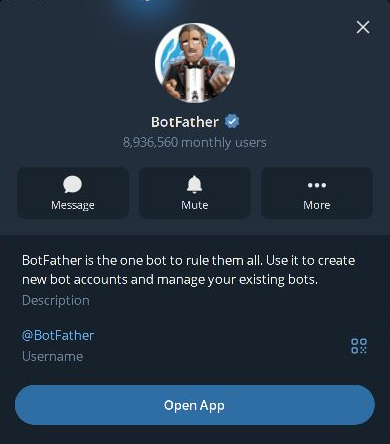
Windows 텔레그램 · 실제 검색·프로필 실물
① 검색창에 @BotFather 입력 · 인증 마크(✓)가 붙은 항목만 선택① 프로필 화면 · 사용자명 @BotFather · 인증 마크(✓) 확인PC용 텔레그램 화면을 촬영했습니다. 사용 환경에 따라 배치가 다를 수 있습니다. 새 봇 생성 완료 화면은 아닙니다.
실물 화면 일부 · 자세한 사용 범위는 위 설명 확인
공식 BotFather 열기 검색에서 @BotFather를 확인하거나 안내서의 공식 링크로 들어갑니다.
/newbot 보내기 표시 이름과 사용자명을 차례로 입력합니다. 사용자명은 다른 사람과 겹칠 수 없습니다.
토큰을 받으면 생성 완료 받은 토큰은 봇을 제어하는 비밀 값입니다. 수업 화면에 보여주지 않습니다.
다음은 PC 설정 확인 봇 대화방 주소를 열어 둡니다. 아직 답이 없어도 다음 설정을 진행합니다.
사용자명은 bot으로 끝나면 됩니다. _bot은 사용할 수 있는 형식 중 하나입니다.
07 / 24 봇을 만들 때 BotFather에 입력할 말 세 줄을 한꺼번에 보내지 않고, BotFather가 묻는 순서대로 보냅니다
/newbot

<내가 알아볼 봇 이름>

<다른 사람과 겹치지 않는 사용자명_bot>
꺾쇠 안을 내 값으로 바꿉니다. 이미 쓰는 사용자명이면 다른 이름을 입력합니다.
08 / 24 2단계 확인 · 받은 토큰을 Claude Code에 건넵니다 BotFather에서 받은 토큰을 한 줄 명령으로 건넵니다
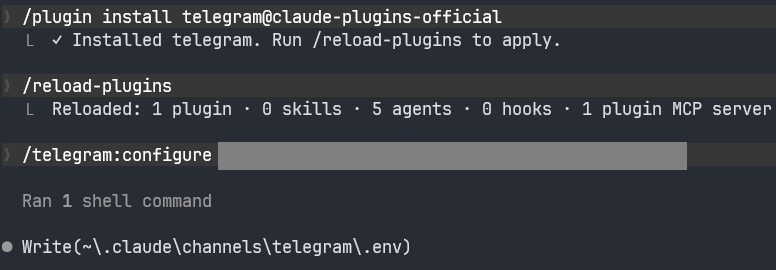
Claude Code · 실제 설치·전달 화면 실물
토큰은 회색으로 가렸습니다. 실제로는 Claude Code가 대화창에서 묻지 않고, 토큰을 한 줄 명령 뒤에 붙여 실행했습니다.
실물 화면 일부 · 자세한 사용 범위는 위 설명 확인
설치 완료 표시 확인 Installed telegram 문구가 나오면 다음으로 갑니다
BotFather 토큰 복사 받은 토큰 전체를 빠뜨리지 않고 복사합니다
토큰을 한 줄로 건네기 /telegram:configure 뒤에 토큰을 붙여 실행합니다
다음 안내 확인 토큰이 저장됐다는 안내가 나오면 다음 단계로 넘어갑니다
/telegram:configure <BotFather에서 받은 토큰 전체> 토큰은 한 줄로만 건넵니다. 설명이나 단체방에 함께 적지 않습니다.
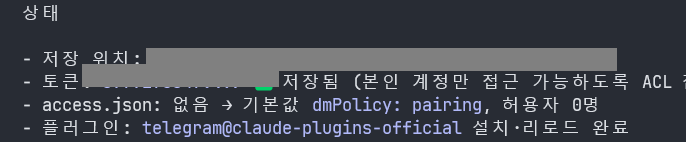
09 / 24 3단계 · 토큰이 저장됐는지 확인합니다 저장 위치와 다음 할 일을 Claude Code가 알려줍니다
토큰 복사 → 저장 확인 · 실물 화면 실물
① BotFather의 토큰 전체를 복사② 저장 위치와 저장됨 표시 확인토큰과 사용자 폴더 이름을 회색으로 가렸습니다. 저장 뒤 Claude Code가 다음 할 일을 이어서 알려줍니다.
실물 화면 일부 · 자세한 사용 범위는 위 설명 확인
화면 공유를 잠시 멈추기 토큰은 봇의 열쇠라서 다른 사람에게 보이면 안 됩니다
토큰 전체 복사하기 BotFather가 준 긴 값을 빠뜨리지 않고 복사합니다
저장됨 표시 확인하기 토큰이 본인 계정만 열 수 있게 저장됐다고 나옵니다
저장 위치까지 확인하기 저장 위치와 다음 할 일 안내가 함께 나옵니다
/telegram:configure <BotFather에서 받은 토큰 전체> 토큰은 설명문이나 단체방에 보내지 않습니다. 저장 뒤 화면 공유를 다시 켭니다.
10 / 24 4단계 · 텔레그램 요청을 받게 다시 켜기 Claude Code를 종료한 뒤 PowerShell에서 실행합니다
PowerShell · 실제 다시 켜기 화면 실물
③ PowerShell에 다시 켜는 명령 입력④ 텔레그램 수신 대기 안내 확인사용자 폴더 이름만 가렸습니다. 이 명령 없이 켜면 봇이 답하지 않는 것을 실제로 확인했습니다.
실물 화면 일부 · 자세한 사용 범위는 위 설명 확인
/exit로 종료하기 Claude Code에서 /exit를 입력해 PowerShell로 돌아옵니다.
바탕화면에서 다시 시작 아래 두 줄을 PowerShell에 순서대로 입력합니다. 실제 바탕화면 경로를 사용합니다.
수신을 켠 상태 확인 시작 안내를 읽습니다. 관리자 설정·플러그인 경고가 있으면 먼저 해결합니다.
다음은 내 봇에게 말 걸기 이 창을 열어 둔 채 텔레그램의 내 봇 대화방으로 갑니다.
Set-Location ([Environment]::GetFolderPath('Desktop'))
claude --channels plugin:telegram@claude-plugins-official
첫 실행의 폴더 신뢰·권한 질문은 PC 앞에서 내용을 확인하고 처리합니다.
11 / 24 5·6단계 · 텔레그램 봇에게 말 걸기 / 나만 쓰게 잠그기 내 텔레그램 계정을 등록한 뒤 허용목록으로 잠급니다
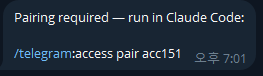
텔레그램 코드 → PC 승인 · 실물 화면 실물
①② 봇이 답한 페어링 코드 확인③ PC에서 내 계정 승인 확인④ 허용목록으로 잠그는 명령내 텔레그램 계정 번호를 가렸습니다. 코드는 한 번 쓰면 사라지므로 화면의 값을 그대로 쓸 수 없습니다.
실물 화면 일부 · 자세한 사용 범위는 위 설명 확인
텔레그램에서 내 봇에게 말 걸기 BotFather가 아닌 내가 만든 봇에게 안녕을 보냅니다.
PC에서 코드 등록하기 받은 코드를 아래 첫 줄의 <코드> 자리에 넣습니다. 코드가 만료되면 새로 받습니다.
나만 쓰게 잠그기 아래 둘째 줄을 실행합니다. 내 계정이 허용목록에 등록됐는지 확인합니다.
다음은 첫 일 보내기 등록과 잠금이 모두 끝났으면 텔레그램으로 테스트 요청을 보냅니다.
/telegram:access pair <코드>
/telegram:access policy allowlist
페어링은 계정 등록, 허용목록은 접근 제한입니다. 둘 다 확인합니다.
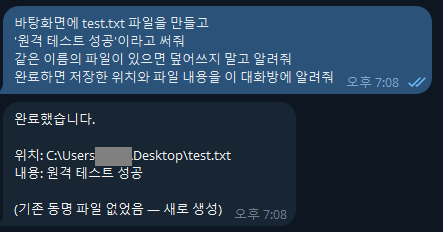
12 / 24 7단계 · 텔레그램에서 첫 일 보내기 첫 시험은 PC 앞에서 합니다. 텔레그램 답장과 실제 파일을 함께 확인합니다
텔레그램 답장과 실제 파일 · 실물 화면 실물
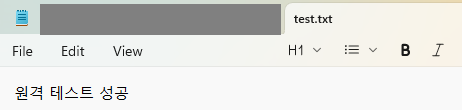
①④ 보낸 요청과 완료 답장②③ 바탕화면 test.txt 내용 확인이번 실행에서는 PC의 권한 질문이 뜨지 않고 바로 처리됐습니다. 파일 경로의 사용자 폴더 이름만 가렸습니다.
실물 화면 일부 · 자세한 사용 범위는 위 설명 확인
텔레그램에서 14장 문장 보내기 내 봇 대화방에 첫 작업을 요청합니다.
권한 질문이 뜨는지 보기 질문이 없으면 그대로 진행됩니다. 뜨면 PC 창에서 내용을 확인합니다.
test.txt를 직접 열기 바탕화면 파일을 열어 원격 테스트 성공 문구를 확인합니다.
텔레그램 완료 답장 확인 답장만 믿지 않고 파일 위치·내용까지 맞으면 연결에 성공한 것입니다.
파일이 이미 있으면 덮어쓰지 않습니다. 새 파일명으로 안내받아 확인합니다.
13 / 24 첫 원격 작업으로 보낼 말 텔레그램의 내 봇 대화방에 보냅니다
바탕화면에 test.txt 파일을 만들고
'원격 테스트 성공'이라고 써줘
같은 이름의 파일이 있으면 덮어쓰지 말고 알려줘
완료하면 저장한 위치와 파일 내용을 이 대화방에 알려줘
권한 질문으로 멈추면 PC에서 내용을 확인합니다.
14 / 24 작업 중에는 두 화면을 이렇게 봅니다 텔레그램에는 답장이, PC에는 실행 중인 작업과 권한 요청이 보입니다
01
수신 중인 창을 켜 두기 PC와 인터넷이 연결되고 Claude Code 세션이 실행 중이어야 합니다.
02
답장 본문은 텔레그램에서 PC에서는 수신 내용과 도구 실행을 확인합니다. 실제 답장 본문은 텔레그램에서 봅니다.
03
멈췄다면 PC 확인 작업 처리 중이거나 권한 입력을 기다릴 수 있습니다. 같은 요청을 반복 전송하지 않습니다.
텔레그램 채팅 기록 전체를 봇이 자동으로 다시 읽는다고 가정하지 않습니다.
15 / 24 파일과 답장까지 확인하면 오늘 목표 달성 이제 텔레그램에서 요청한 일이 내 PC에서 실행됩니다
01
파일이 생겼다 바탕화면에서 실제 파일을 찾았습니다.
02
내용이 맞다 파일을 열어 요청한 문구를 확인했습니다.
03
텔레그램에 답이 왔다 내 봇 대화방에서 완료 안내를 받았습니다.
다음은 자리를 비울 때 유지할 상태와 사용 범위를 확인합니다.
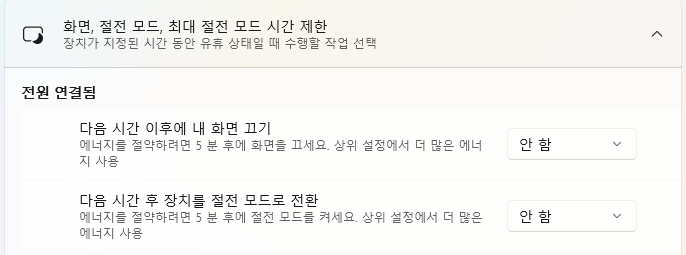
16 / 24 8단계 · 자리 비울 때 켜 두기 사용할 동안 PC 전원·인터넷·Claude Code 실행 상태를 유지합니다
Windows 설정 · 실제 전원 화면 실물
노트북 화면이라 항목 위치가 데스크톱과 다를 수 있습니다. 배터리 사용 시 설정은 같은 화면 아래에 따로 있습니다.
실물 화면 일부 · 자세한 사용 범위는 위 설명 확인
전원을 연결하기 배터리 소모와 네트워크 끊김을 확인합니다. 기관의 PC 운영 정책을 따릅니다.
절전 설정 확인하기 Windows 버전에 따라 항목명이 다릅니다. 화면 꺼짐과 PC 절전을 구분합니다.
창을 닫지 않기 다시 부팅하거나 세션을 닫았다면 11장의 명령으로 다시 켭니다.
사용을 마치면 종료하기 PC에 돌아와 /exit로 종료하고 필요하면 원래 절전 설정으로 돌립니다.
자동 시작·예약 작업은 별도 설정입니다. 이 실습에서는 쓸 때 직접 켭니다.
17 / 24 9단계 · 안전하게 쓸 것 확인하기 처음에는 연습 파일과 초안 작성부터 사용합니다
01
내 계정만 허용하기 등록된 계정과 allowlist 정책을 확인합니다. 공유 봇 하나를 전원이 사용하지 않습니다.
02
비밀 값 노출 막기 토큰은 설정에만 보관합니다. 캡처·교육자료·공유 대화·복사 기록을 확인합니다.
03
실제 업무는 초안부터 민감한 자료를 텔레그램 대화로 보내지 않습니다. 삭제·발송·결재·결제는 직접 검토합니다.
허용목록 등록과 파일 작업 권한은 별개입니다. 자리를 비우면 승인 대기로 멈출 수 있습니다.
18 / 24 설치와 설정에서 막혔을 때 PC의 Claude Code에 오류 문장을 보여주고 한 단계씩 해결합니다
01
마켓을 찾지 못함 아래 marketplace 명령을 실행한 뒤 9장의 설치 명령을 다시 입력합니다.
02
설정 명령이 안 보임 설치 결과를 확인하고 /reload-plugins를 실행합니다. 그래도 없으면 설치 상태를 진단합니다.
03
토큰 인증 오류 BotFather에서 받은 전체 값을 확인해 다시 설정합니다. 토큰 원문은 질문에 붙이지 않습니다.
/plugin marketplace add anthropics/claude-plugins-official claude 자체가 실행되지 않으면 진행자가 먼저 설치·로그인을 확인합니다.
19 / 24 텔레그램에서 답이 오지 않을 때 내 봇 대화방, PC 수신 상태, 계정 등록 순서로 확인합니다
01
코드가 오지 않음 내 봇이 맞는지, 11장 명령으로 실행했는지 확인합니다. Team 관리자 설정과 사내망도 확인합니다.
02
등록했는데 응답이 없음 내 계정 등록과 허용목록을 확인합니다. 권한 질문은 PC에서 확인합니다.
03
실행이 충돌하거나 늦음 같은 봇을 여러 세션에서 켜지 않았는지 확인합니다. 기존 작업이 끝날 때까지 기다립니다.
토큰을 가린 오류 문구와 막힌 단계를 21장 프롬프트와 함께 전달합니다.
20 / 24 막혔을 때 Claude Code에게 하는 말 PC의 Claude Code에 보내고 필요한 조치부터 받습니다
텔레그램 연결에서 지금 어디가 막혔는지 확인해줘
설치·설정·수신 상태와 오류 원인을 먼저 진단해줘
토큰이나 개인 정보는 출력하지 마
네가 처리할 수 있는 부분은 먼저 처리하고,
내가 직접 해야 하는 일은 한 단계씩 알려줘
권한을 넓히거나 설정을 지워야 한다면 먼저 설명해줘
해결한 뒤 텔레그램에서 다시 보내 실제 파일과 답장을 확인하게 해줘
2분 이상 같은 곳에서 막히면 진행자에게 현재 단계와 오류 문구를 보여줍니다.
21 / 24 다 됐는지는 이렇게 봅니다 완료 답장과 실제 결과를 함께 확인합니다
01
바탕화면에 파일이 있다 test.txt 또는 안내받은 새 파일명을 찾습니다.
02
파일을 열면 요청한 문구가 있다 내용이 원격 테스트 성공인지 직접 읽습니다.
03
텔레그램에 답장이 왔다 허용목록에 내 계정만 있는지도 확인합니다.
04
공유된 곳에 토큰이 없다 필요한 로컬 설정은 유지하고, 외부 노출 여부를 확인합니다.
수업 뒤에도 쓸 때마다 PC 실행 상태와 작업 범위를 확인합니다.
22 / 24 오늘 한 것 봇을 만들고 연결해서, 텔레그램에서 보낸 일을 PC에서 확인했습니다
01–03
준비하기 01 Claude Code에 준비 시키기
02 텔레그램 봇 만들기
03 봇 열쇠 건네기
03 · 열쇠까지 건네면 준비 끝
→
04–06
텔레그램과 PC 잇기 04 텔레그램 요청을 받게 다시 켜기
05 텔레그램 봇에게 말 걸기
06 나만 쓰게 잠그기
06 · 잠그기까지 해야 연결 끝
→
07–09
시켜보고 지키기 07 텔레그램에서 첫 일 보내기
08 자리 비울 때 켜 두기
09 안전하게 쓸 것 확인하기
07 · 바탕화면에 파일이 생기면 성공
준비부터 잠금까지 한 번, 수신 실행과 결과 확인은 사용할 때마다 합니다.
23 / 24 다음에는 연습 문서 요약을 시켜 봅니다 민감한 내용이 없는 연습 문서를 바탕화면에 준비합니다
바탕화면의 연습문서.txt를 읽고 핵심을 세 줄로 정리해줘
원본은 수정하지 말고 요약-초안.txt로 저장해줘
같은 파일명이 있으면 덮어쓰지 말고 알려줘
메일이나 다른 사람에게 보내지 말고,
이 대화방에는 완료 여부와 저장 위치만 알려줘
아침 예약 요약과 자동 시작은 별도 설정이 필요합니다. GPT 연결은 실습안 부록을 봅니다.
24 / 24