📖 한글 매크로 봇 — 사용자 가이드
1. 이 도구는 무엇인가요?
한글(HWP) 화면 오른쪽에 작은 패널이 떠 있고, 글을 쓸 때 기호 대신 한국어 키워드로 적은 뒤 버튼 한 번이면 제목·개요·표 같은 공문서 서식이 자동으로 입혀집니다. 유튜브 '공무원코딩'의 범정부오피스와 같은 형태를, 우리 기관(재단/교육부 등)에 맞춰 직접 쓰는 버전입니다.
2. 실행하기
3. 패널 구성
정리한다
패널 구성 (실제 버튼 배치)
4. ⭐ 핵심 기능 — 선택범위 정리한다
글을 쓸 때 기호를 찾아 넣지 말고, 줄 맨 앞에 키워드 + 띄어쓰기 + 내용 형태로 칩니다. 다 쓴 뒤 그 부분을 블록 선택(드래그)하고 [선택범위 정리한다] 버튼을 누르면 한 번에 서식이 됩니다.
키워드 표
| 이렇게 쓰면 | 이렇게 바뀝니다 |
|---|---|
| 제목 2026년 계획 | 제목 박스 (테두리 + 음영, 가운데 정렬) |
| 중제목 추진배경 | Ⅰ. 추진배경 — 로마자 번호 자동 (다음은 Ⅱ, Ⅲ…) |
| 소제목 세부과제 | 1. 세부과제 — 숫자 번호 자동 (중제목 바뀌면 1부터) |
| 네모 주요 내용 | □ 주요 내용 (개요1) |
| 원 세부 내용 | ○ 세부 내용 (개요2) |
| 바 부연 설명 | - 부연 설명 (개요3) |
| 별 강조 | * 강조 |
| 당구장 참고사항 | ※ 참고사항 (작은 글씨) |
| 글상자 안내문 | 테두리 박스 |
| (키워드 없는 줄) | 그대로 둠 (일반 본문) |
5. 제목 단계 버튼 (한 줄씩 바꾸기)
이미 쓴 줄에 커서를 두거나 여러 줄을 선택하고 버튼을 누르면 그 단계로 바뀝니다. 키워드를 안 써도 됩니다.
- [중제목]·[소제목] — 누르면 문서 위쪽 번호를 이어서 매깁니다 (Ⅱ 다음 Ⅲ). 같은 줄에 다시 눌러도 번호가 중복되지 않습니다.
- [제목] — 제목 박스로. [개요1·2·3]·[참고글]·[본문] — 각 단계 서식으로.
6. 양식 만들기 (빈 문서에 골격 생성)
새 문서에서 양식 버튼을 누르면 보고서 뼈대가 통째로 만들어집니다. 내용만 바꿔 쓰면 됩니다.
- 단문보고 / 장문보고 — 제목 + Ⅰ.추진배경 골격
- 표지목차 — 표지 페이지 + 목차 페이지
- 참석명단 — No/소속/직명/성명/서명 20행 표
templates 폴더에 넣어두면, 그 파일이 그대로 패널 버튼이 됩니다. 새 양식이 필요하면 파일만 주세요.7. 표 · 본문 도구
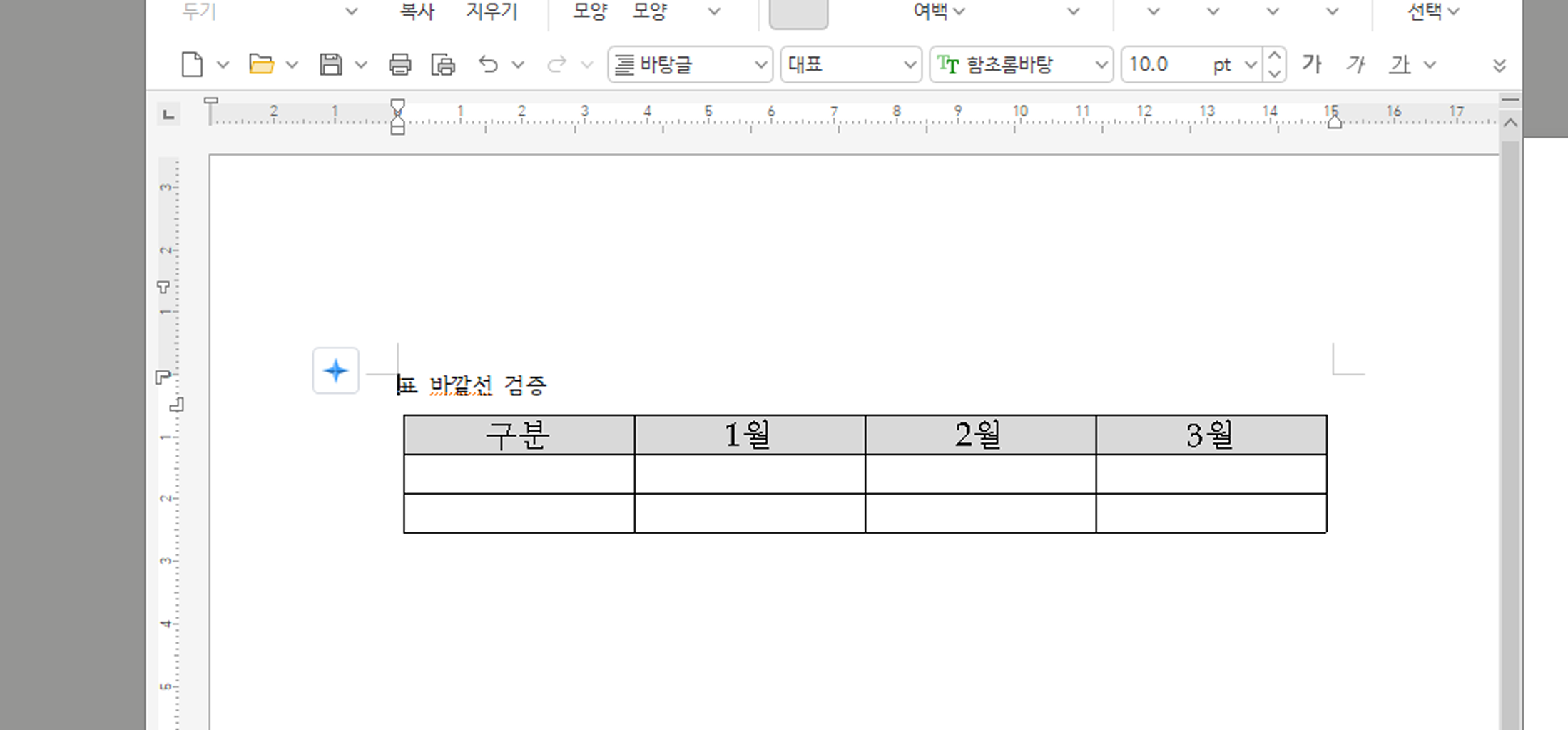
- 표 만들기 — "3x4" 처럼 입력하면 머리행 음영까지 입혀진 표가 생깁니다.
- 천원 / 백만원 — 숫자를 블록 선택하고 누르면 단위 표기로 (1234567 → 1,235천원).
- 자간± / 장평 / 형광 — 블록 선택 후 누릅니다.
- 기호 팔레트 — ①②③ ⅠⅡⅢ ₩$€ 등 클릭하면 커서 위치에 삽입.
8. 📚 스타일 배우기 (새 기관 추가)
잘 만든 보고서가 있으면 그 스타일을 통째로 학습시킬 수 있습니다.
9. 🤖 클로드에게 부탁하기 (가장 편한 방법)
버튼을 누를 필요도 없이, 클로드(AI)에게 말로 부탁하면 초안 작성 → 한글 삽입 → 서식 정리까지 한 번에 해줍니다.
- "재단 스타일로 워크샵 계획서 만들어줘"
- "교육부 스타일로 출장 결과 보고서 써줘"
- "예산을 500만원으로 바꾸고 참석 대상에 자문위원 추가해줘"
클로드는 정해진 작성 규칙(○ 항목은 2줄 설명, ※ 참고 활용, 단계별 간격)을 지켜 작성합니다.
10. 자주 묻는 점 · 주의
Q. 봇을 써도 원본이 망가지나요?
스타일 배우기는 읽기만 합니다. 정리한다·서식은 현재 열린 문서에 적용되므로, 걱정되면 미리 저장해두거나 Ctrl+Z로 되돌릴 수 있습니다.
Q. 키워드를 한 줄에 안 쓰고 빈 줄로 간격을 주고 싶어요
중제목·소제목 앞 간격은 봇이 자동으로 넣으니 빈 줄을 끼우지 마세요. 빈 줄은 오히려 서식을 어긋나게 합니다.
Q. 양식 채우기(신청서)는 뭔가요?
학술연구 신청서처럼 칸이 정해진 양식에 값만 자동으로 채워 넣는 별도 기능입니다. [양식 채우기] 버튼 → 레시피 파일 선택.